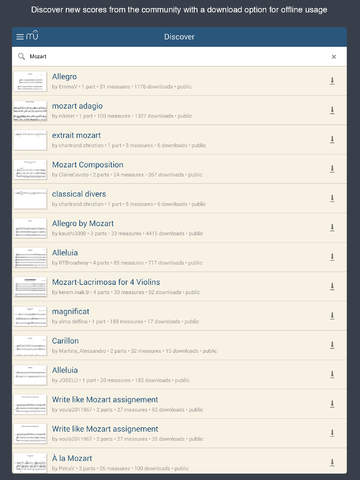
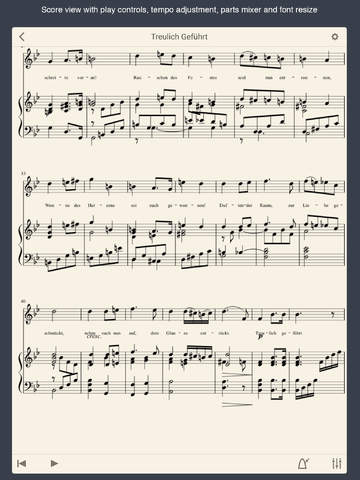
MuseScore acaba de liberar la actualización de su lector de partituras para tablet ahora llamado MuseScore SongBook Android: http://musescore.com/android iOS (iPad, iPhone): http://musescore.com/ipad Además de la solución de algunos bugs, el aspecto ha sido rediseñado. MuseScore Songbook permite guardar, leer y reproducir partituras en el formato del editor de partituras gratuito MuseScore: http://www.musescore.org seleccionar el visionado/reprodución por partes y sobre todo acceder a la base de datos de partituras libres MuseScore.com de la que se pueden descargar sus contenidos al dispositivo Android o iOS. Con esta aplicación MuseScore compite con los lectores de otros grandes programas de edición de partituras Finale Songbook (solo para iOS) y Scorch para Sibelius (solo para iOS) Papel para cuaderno de Música personalizado con MuseScore Además de poder escribir nuestras composiciones o editar partituras en MuseScore, otra utilidad importante es poder diseñar nuestro propio papel de música. Pulsa AQUÍ para descargar esta página en formato PDF En muchas ocasiones es difícil encontrar papel pautado en algunos lugares en que no hay tiendas especializadas de música, pero incluso en aquellas que lo son muchas veces no es de las características adecuadas. En muchos casos el tamaño de pentagramas es muy pequeño para escribir decentemente, o los pentagramas están muy juntos, o las líneas son muy finas, etc. Y olvidaré si lo que intentas conseguir son papeles de mayor formato para escritura de orquesta. Los editores de partituras nos pueden permitir fabricar y guardar nuestro propio papel personalizado. Vamos a ver un proceso para conseguirlo en MuseScore teniendo en cuenta que las personalizaciones pueden ser muchas. Nuevo documento con un instrumento solista, por ejemplo violín. IMPORTANTE: Es realmente horrible la cantidad de partituras hechas en un editor con las indicaciones de instrumento en cada línea. Solucionar esto en MuseScore es tan sencillo como seleccionar ese texto y pulsar borrar/suprimir. El aspecto será más limpio y más legible. Las indicaciones serán necesarias en obras de Banda u Orquesta, pero no para música solista o de grupos pequeños de cámara. Tamaño de la página En Diseño>Configuración de página podemos elegir entre los formatos estándar de página, determinar los márgenes, o si es apaisada. Es especialmente importante en apartado Escalado en el que la casilla Espacio nos permite ampliar o reducir el tamaño de esos pentagramas. En nuestro caso para tener un papel en el que sea cómo escribir sin problemas elegimos 2,164mm (pulsar dos veces hacia arriba) Eliminar indicaciones y silencios Ahora tenemos una página con compases muy comprimidos, barras de compás, silencios de compás, claves e indicaciones de compás que no son útiles para la escritura. (Es posible conservar las claves si se quiere un papel de ese tipo) El secreto ahora está en Estilo>Editar el estilo general>Página. Allí demarcamos al menos: - Crear Clave en Todos los Sistemas - Crear Indicación de Compás Pero aún así hay que hacer algunos ajustes para el compás inicial: Eliminar indicación de compás MuseScore 1.3 no permite configurar partituras sin compás inicial. Si tratas de borrarlo un mensaje te indica que no puede hacerse en el primer compás de una pieza. Para que sí desaparezca, menos mal que MuseScore no se sabe el truco ;), selecciona el primer compás y pulsa Ctrl+Supr . MuseScore borra el primer compás y como está configurado para no mostrarlo la indicación de compás desaparece. Eliminar clave inicial, silencios y barras de compás Tampoco la clave del primer compás ha desaparecido. Lamentablemente esta versión de MuseScore no dispone de Sin clave para configurar un pentagrama. Una manerá rápida de hacerlo es hacer clic en ella con el botón derecho y seleccionar Hacer invisible. Ahora tenemos algo más limpio pero de imposible uso para la escritura por las barras de compás, los silencios y, esto es más estético, los números de compás. Podemos hacer uso de un sistema de filtrado muy útil, pero casi desconocido que tiene MuseScore. Hacemos Clic derecho en un silencio cualquiera y elegimos Seleccionar>Seleccionar todos los elementos similares. Todos los silencios aparecerán ahora marcados. Volvemos a hacer Clic derecho y ahora elegimos Hacer invisible. Repetimos el mismo procedimiento para las barras de compás y otros dos elementos menos. Ocultar los números de compás En Estilo>Editar Estilo General>Números podemos desactivar Números de Compás y un elemento menos. Configurar para un solo compás por sistema. Una forma rápida de evitar las líneas de compás es configurar el documento para que automáticamente solo incluya un compás por sistema. Para ello MuseScore dispone de un Plugin Break Every X Measures indicamos 1 y nuestra página ya tiene un aspecto más adecuado para un cuaderno de música. Podemos borrar los compases/páginas que sobran seleccionándolos y pulsando Ctrl+Supr, pero nos surgirá un problemita común en MuseScore, el último nos quedará demasiado comprimido. Selecciona el compás vació y haz Clic derecho>Propiedades del Compás En Ancho aumenta al menos hasta 9 o 10 y el compás se expandirá. Cuidado con los objetos verdes Los objetos verdes no son marcas alienígenas, simplemente son marcas indicadores de formato que NO se imprimirán ni se verán si lo guardas como PDF. Ahora tenemos un punto de partida para un cuaderno personalizado con la ventaja de poder cambiar este formato, añadir texto o imágenes o más líneas por página. En nuestro caso nos ha quedado un tanto raro con solo 5 líneas por página. Puede ser más útil tener 6 para poder escribir tres sistemas para piano u 8 para dos sistemas de cuarteto. Añadir más compases/líneas Simplemente pulsar Ctrl+B y ocultamos los objetos en el nuevo compás, ampliando el espaciad, pero es posible que se pase a otra página. Para recuperarle en la primera página en Estilo>Editar el estilo general>Página reducimos lo necesario la Distancia entre sistemas (en nuestro caso 7,5 parece ser suficiente) MuseScore Player, lleva y reproduce tus partituras en iPad y Android MuseScore Player es un lector de archivos en formato MuseScore que permite llevar y reproducir tus partituras en dispositivos Android e iOS. Aunque la versión Android es de hace algunos meses, recientemente se ha lanzado la versión para iOS que, de momento solo puede ejecutarse en iPad 2 y superior pero que se anuncia una actualización que permitirá ejecutarlo en iPhone e iPod touch. >>> MuseScore Player para Android >>> MuseScore Player para iOS (iPad) Hay otros lectores de partituras para tablet como Scorch (Sibelius) y Finale Songbook (Finale) pero solo para iPad. Además, en el caso de Scorch solo podrás cargar partituras en formato .sib o .xml, en Finale Songbook solo .mus. La ventaja de MuseScore Player es que además de cargar partituras en formato MuseScore, podrás conectarte a la red de partituras http://musescore.com y buscar y descargar cualquier contenido libre allí alojado. Por poner algunos ejemplos de partituras que puedes descargar en tu tablet, en MuseScore.com podrás encontrar las 32 sonatas de Beethoven en una edición magnífica, música de Chopin, Rachmaninov, Liszt, etc, y arreglos de bandas sonoras. Chopin Etude Op.10 No.4 by PianoVeteran Indiana Jones Medley by MrLwwn2 MuseScore Player no es un visor de partituras gratuito, su precio es de unos 5€ con el que además contribuyes a mantener el desarrollo del programa libre y gratuito de edición de partituras MuseScore y sostener el espacio de publicación de partituras MuseScore.com Bajo cifrado para armonía en MuseScore En el libro "MuseScore: Edición de partituras y composición musical" descrito un sistema para la edición de partituras con bajo cifrado. Para ello se utiliza la fuente libre FiguredBassMH Sin embargo dicha fuente está diseñada para sistemas de notación de bajo cifrado en el sistema antiguo con diferencias respecto al sistema de cifrado que suele utilizarse en los tratados o en las clases de armonía. Para crear ese tipo de cifrados en MuseScore el sistema a seguir es similar, pero con una fuente que utilice dichos símbolos. Una de ellas es la fuente Opus Figured Bass que se incluye con la demo de Sibelius 7 o se instala con el visor de partituras web Scorch en tú sistema. Tendrás que seguir el sistema descrito en el libro para modificar el estilo de texto Línea de letra par y Línea de letra par con la fuente Opus Figured Bass y utilizar las siguientes equivalencias de caracteres: En el mapa de caracteres, en la esquina superior izquierda en color gris se pueden ver los símbolos de teclado para los símbolos de bajo cifrado. Hay un grupo referido a barrados que no tiene símbolo asociado en la tabla y cuyos símbolos más utilizados son los siguientes: Así para escribir un bajo cifrado solo tendrás que pulsar Ctrl+L y teclear los números utilizando la combinación indicada para las alteraciones anteriores.